
微盘(WeDrive)を使って、ファイルを共有してみた【機密資料編】
こんにちは!
今回も微盘(WeDrive)を、実際に触りながらいろいろ試していきたいと思います。
前回は、『微盘(WeDrive)を使ってファイルを共有してみた【普通の資料編】』で、普通の資料を社内・外部顧客と共有する方法をご紹介しました。
今回はその続きとして、「機密資料を共有する場合って、どうすれば安心なの?」というテーマで、実際に操作しながら紹介していきます。
※なお、本記事でいう「機密資料」とは、法律上、厳重な管理が義務付けられている資料は対象としておりません。実際に運用される際は、各企業の社内ルールや法律を十分にご確認の上、ご利用ください。
※本記事を参考にしたことにより、誤って機密資料を外部へ漏洩してしまった場合などにつきまして、弊社では一切の責任を負いかねますので、あらかじめご了承ください。
ファイルの権限を設定してみる
まずは、ファイルの権限設定から試してみます。微盘(WeDrive)では、「誰に」「どこまで」ファイルを使わせるかを設定できます。
例えば、「この資料は営業部だけ見られればOK」「これは人事だけの機密資料だから、他の社員には見せたくない」といったケースにも対応できます。
実際に触ってみての第一印象は、「え、思ったよりちゃんと設定できるじゃん!」でした。
① 右上の三本線をクリック
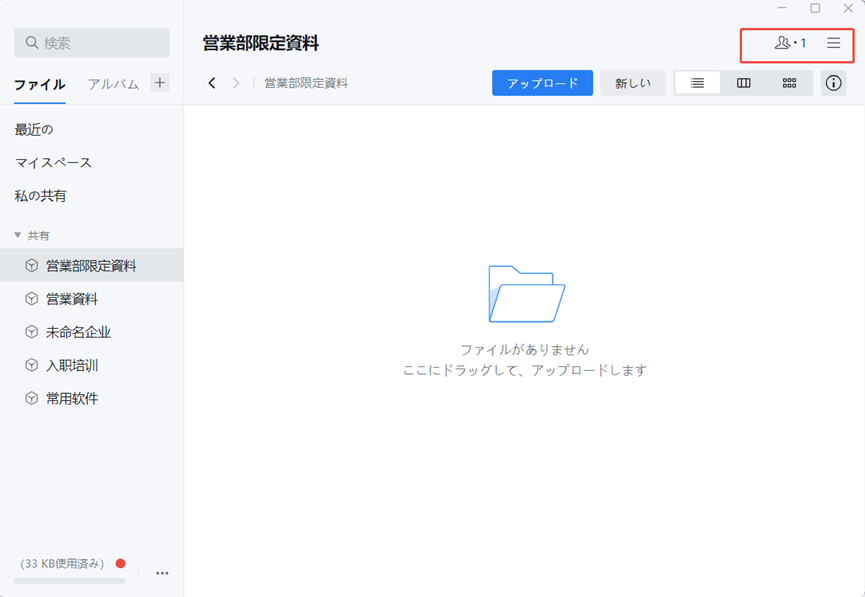
まずは、画面右上にある赤枠で囲った三本線のアイコンをクリックします。
② 共有したいメンバーを選択
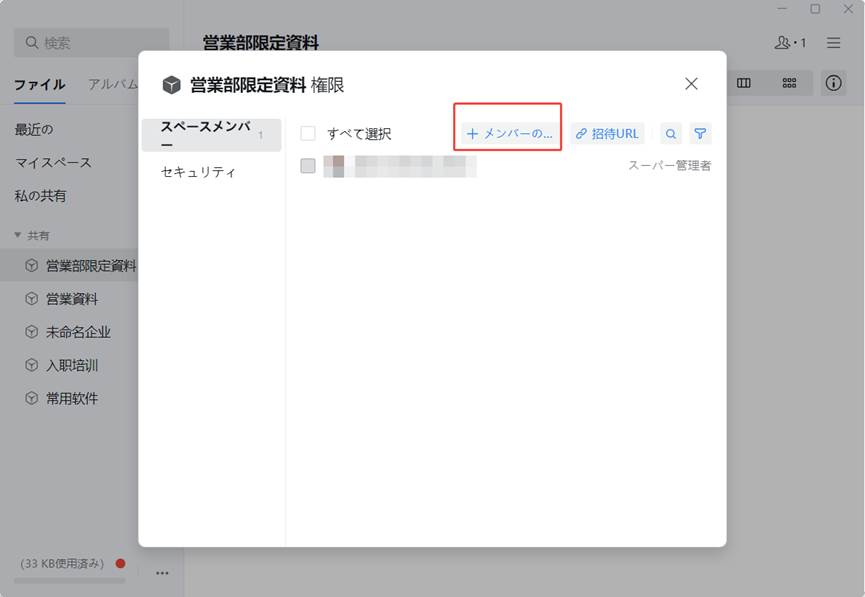
次に、資料を共有したいメンバーを選びます。
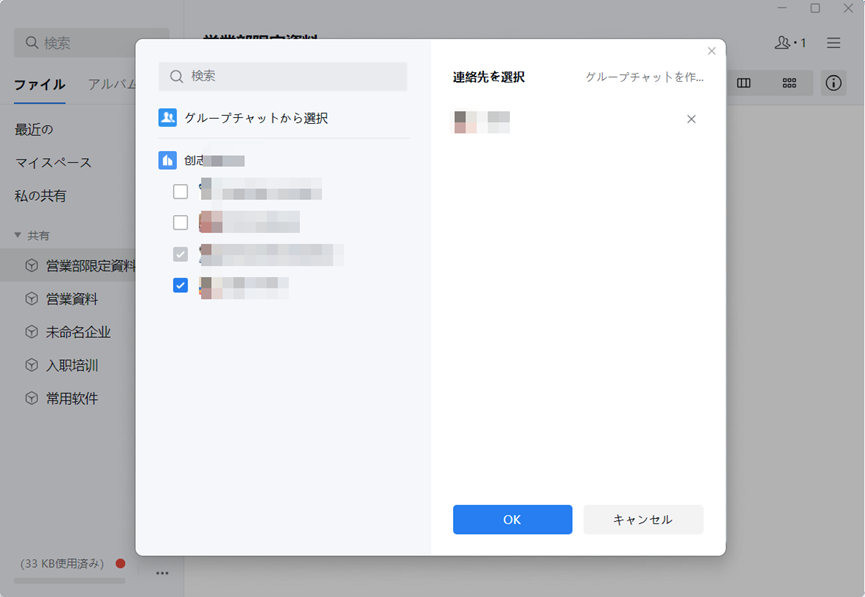
ここで、閲覧のみ/ダウンロード可/編集可など、許可する範囲を選択できます。
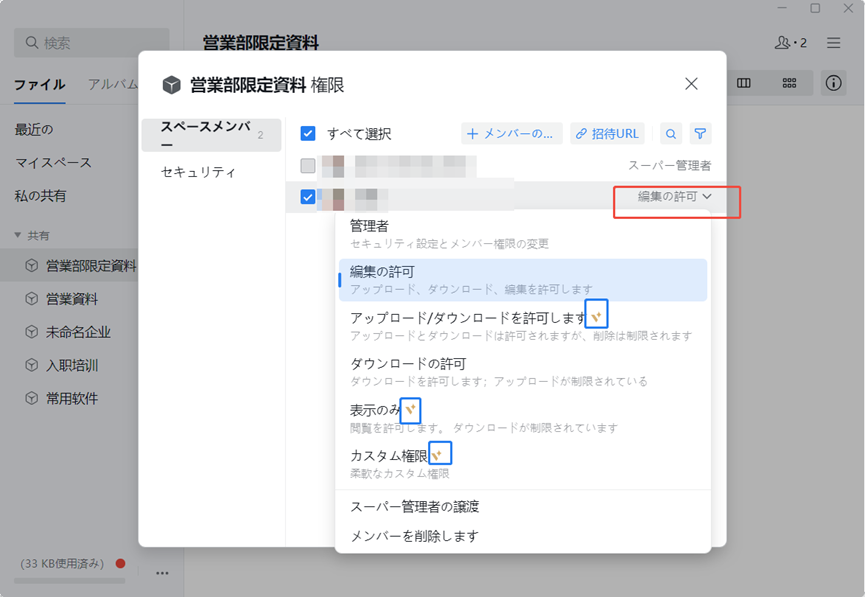
青枠で表示されているマークが付いている機能は、別途課金が必要になりますが、表示のみでダウンロード不可にもできるのは安心ポイント。
「社外の人には、とりあえず見てもらうだけ」というときに、かなり使えそうだなと思いました。
シークレットモードを設定してみる
次は、シークレットモードを試してみます。
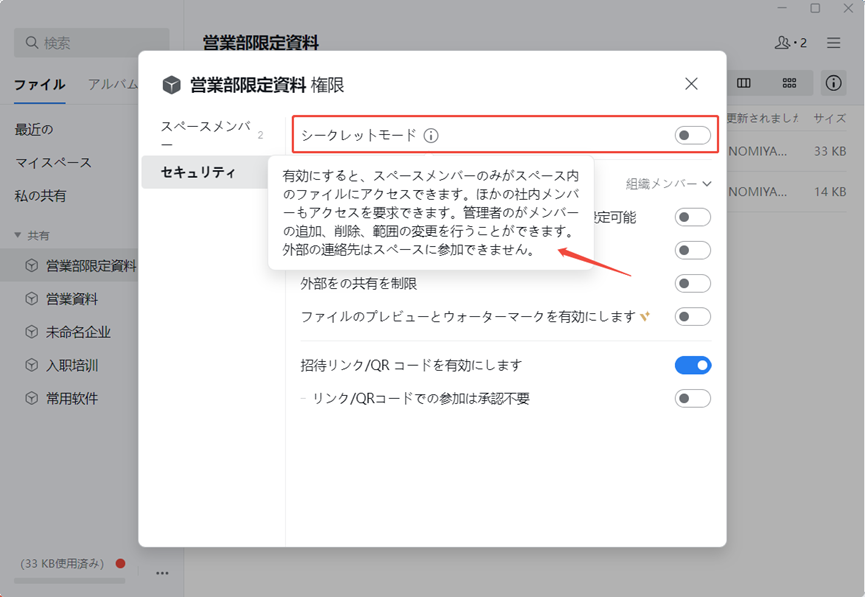
シークレットモードをオンにすると、許可されていない人は資料を一切見られなくなります。
名前の通りですが、“ちゃんと守られてる感”があって安心感あります。
実際にリンクを共有しシークレットモードをオンにした状態で、試しに外部の人へリンクを共有してみました。
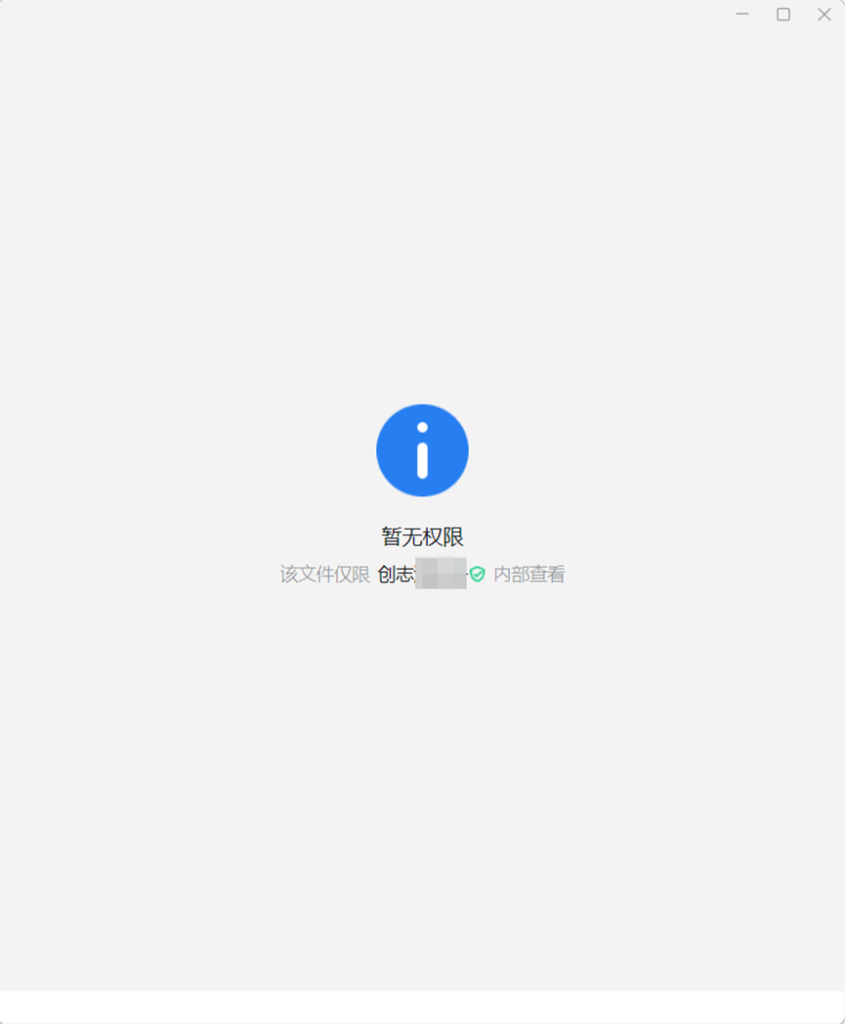
すると、リンクを開くと「権限がありません」という表示が出ました。
外部共有の際の権限を設定してみる
続いて、「外部の人には共有したいけど、編集はさせたくない」というケース。営業資料などで、出番が多そうな設定です。
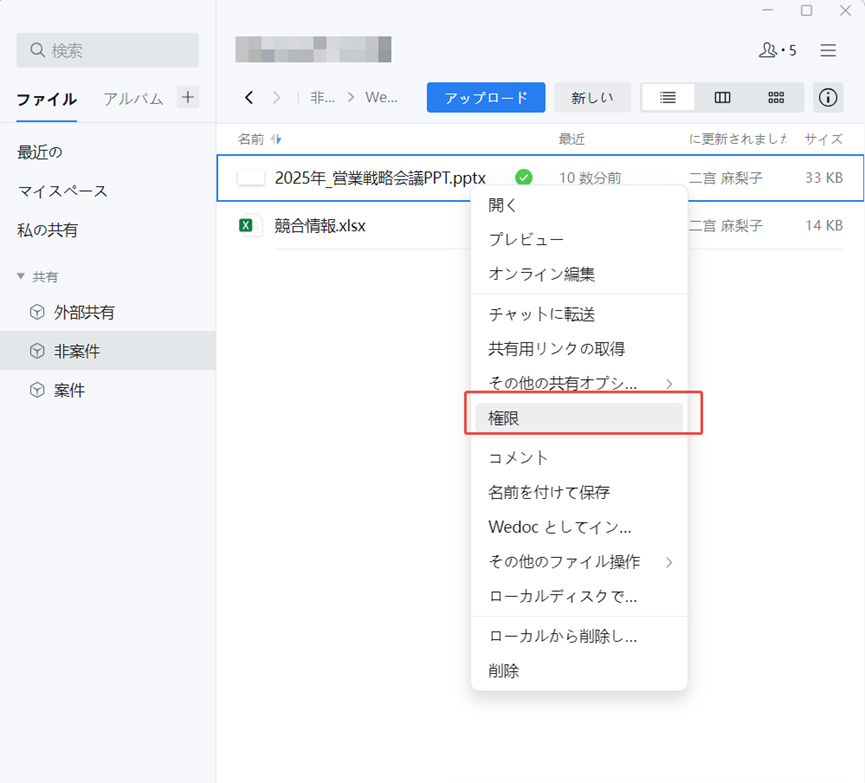
対象のファイルを選択し、右クリック →「権限」を選択します。
そして、「ダウンロードの許可」のみに設定すると、編集はできない状態になります。
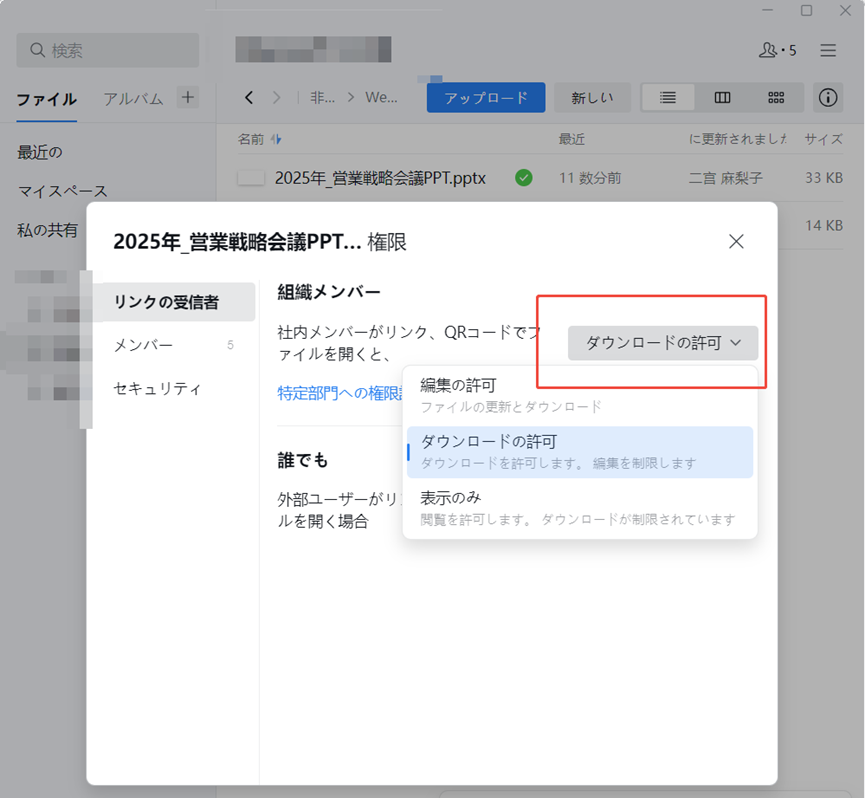
操作は意外とあっさり。「え、もう終わり?」と思うくらい簡単でした。
外部共有の申請フローを確認してみる
次は、外部の人が閲覧申請を送れる設定です。
セキュリティ設定で、「外部の共有を制限」のチェックを外し、「招待リンク/QRコードを有効にします」にチェックを入れます。
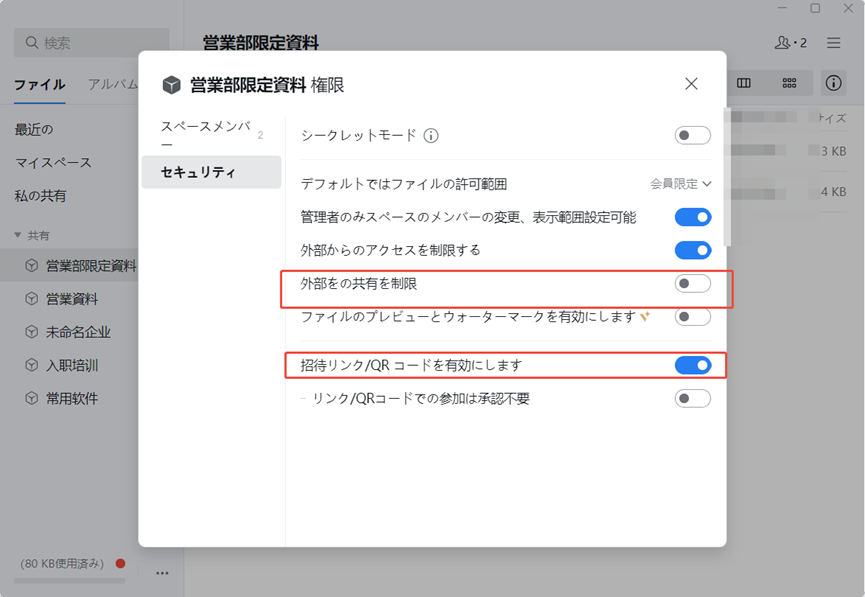
この状態で外部の人がリンクを開くと、閲覧許可の申請画面が表示されます。
申請が来ると通知が届き、そこで「可编辑(編集を許可します)」または「可下载(ダウンロードのみ許可します)」を選んで「同意」。
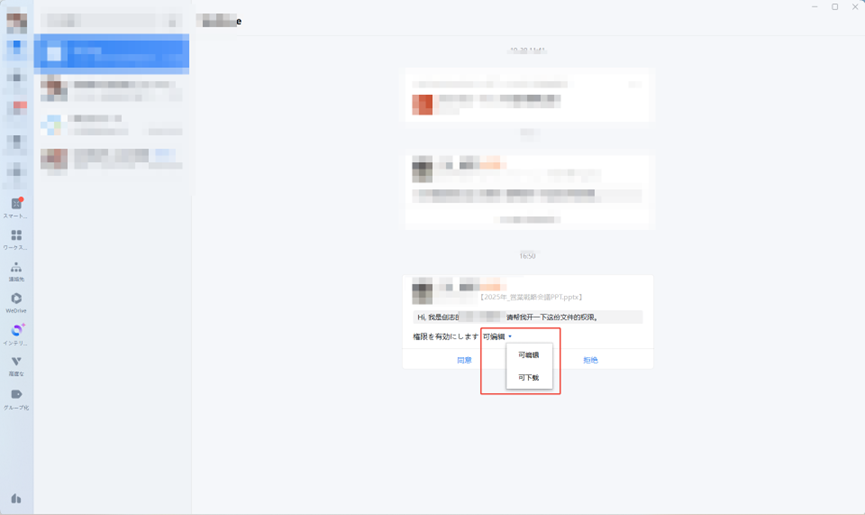
ワンクッション置けるのがいいですね。「いきなり公開」じゃないのは、かなり安心です。
実際に使ってみた感想
今回、微盘(WeDrive)で機密資料の共有を一通り試してみて、正直な感想としては、
「ちゃんと設定すれば、思ったより怖くない!」
という感じでした。特に良いなと思ったのは、
- 権限設定が細かいのに操作はシンプル
- シークレットモードでしっかりブロックできる
- 外部共有でも申請制にできる
このあたりです。
最初は「設定ミスったらどうしよう……」と不安に感じながら触っていましたが、実際にやってみると「あ、これならちゃんと管理できそう」と感じました。
とはいえ、慣れてくると油断しがちなので、共有前の設定確認は毎回必須ですね。
まとめ
微盘(WeDrive)は、設定をきちんと確認すれば、機密資料の共有にも十分使えそうだと感じました。
便利だからこそ、「とりあえず共有」ではなく、一呼吸おいて設定チェックが大事ですね。
本当に問題ないか?設定はちゃんと適応されているか?を一度社内で確認してみてください。